
Erstelle deine erste Dokumentationswebsite
In diesem Tutorial veröffentlichst du eine Dokumentationswebsite aus einem GitHub-Repository und änderst eine Seite darauf. Du benötigst keine Programmiererfahrung und musst nichts installieren: Jeder Schritt findet in einem Browser statt.
Das hast du am Ende: eine live geschaltete Dokumentationswebsite unter docsbook.io/YOUR-USERNAME/docs und eine Seite darauf, die du selbst bearbeitet hast.
Bevor Sie beginnen#
Sie benötigen zwei Dinge:
- Einen Browser und eine Internetverbindung. Jedes Betriebssystem funktioniert.
- Ein GitHub-Konto. Es ist kostenlos. In Schritt 1 wird eines erstellt, falls Sie noch keines haben.
Was ist GitHub? GitHub ist eine Website, auf der Menschen Textdateien speichern und teilen. Stellen Sie sich Google Drive vor, entwickelt für Dokumentation und Code. Docsbook liest Ihre Dateien aus GitHub und veröffentlicht sie als Dokumentationswebsite.
Schritt 1: Ein GitHub-Konto erstellen#
Überspringen Sie diesen Schritt, wenn Sie bereits ein Konto haben.
- Rufen Sie github.com auf.
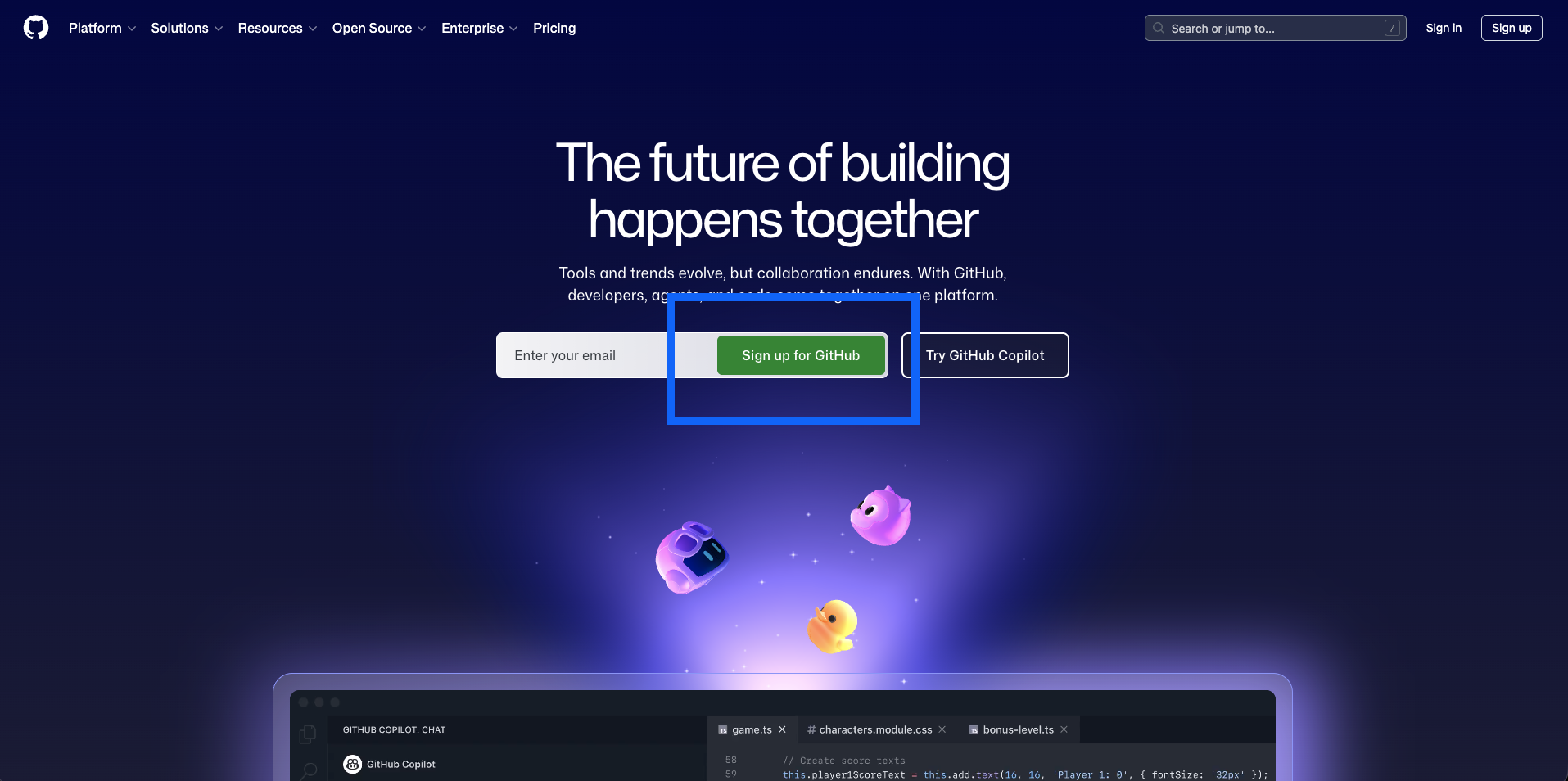
- Klicken Sie oben rechts auf Sign up.
- Geben Sie Ihre E-Mail-Adresse ein und wählen Sie ein Passwort.
- Wählen Sie einen Benutzernamen. Er erscheint in Ihrer Dokumentations-URL, wie in
docsbook.io/your-username/your-repo. - Bestätigen Sie den Bestätigungscode, den GitHub Ihnen per E-Mail sendet.
Schritt 2: Das Beispiel-Repository forken#
Ein Repository – kurz „Repo“ – ist ein Ordner auf GitHub, der deine Dokumentationsdateien enthält. Ein Repository veröffentlicht eine Dokumentationswebsite.
Statt mit einem leeren Repository zu beginnen, kopierst du das Docsbook-Beispiel-Repository. Das Kopieren des Repositorys einer anderen Person wird als Forken bezeichnet, und deine Kopie ist unabhängig: Was du änderst, wirkt sich nie auf das Original aus.
-
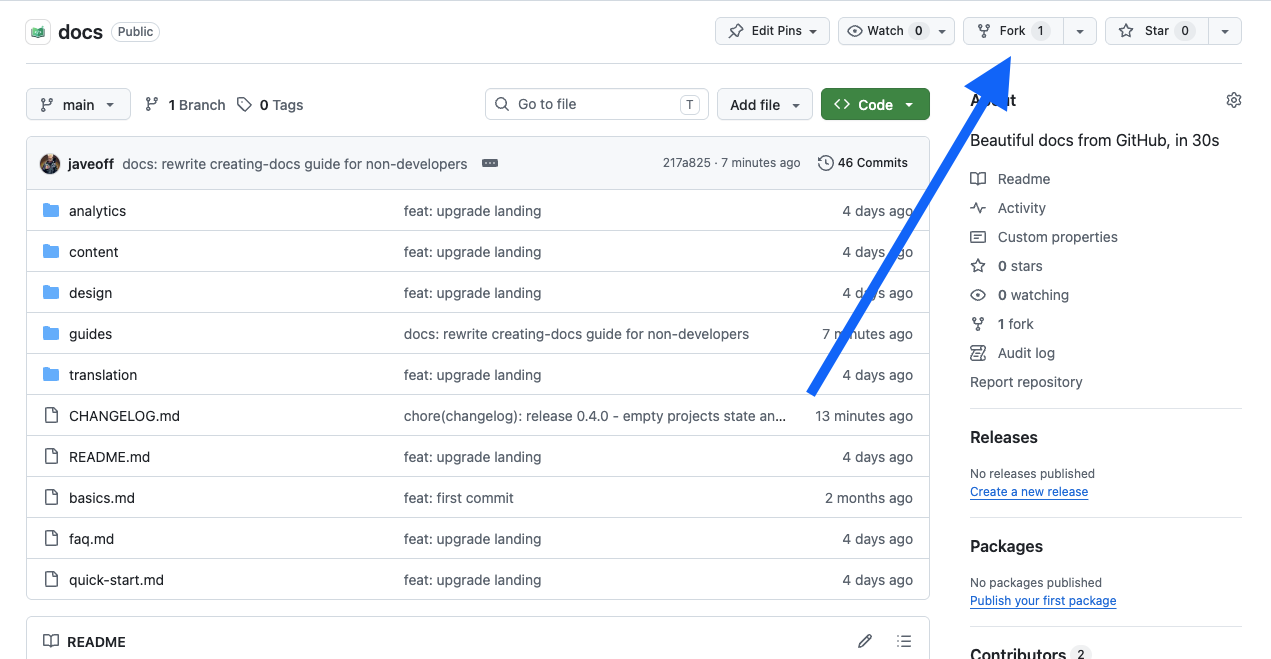
Gehe zu github.com/docsbook-io/docs.
-
Klicke oben rechts auf Fork.
-
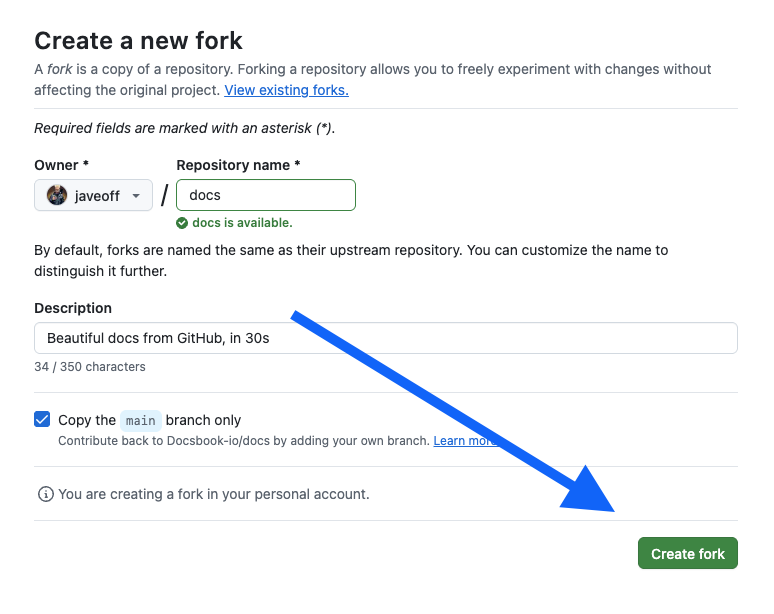
Übernimm alle Einstellungen und klicke auf Create fork.
-
GitHub öffnet dein neues Repository unter
github.com/YOUR-USERNAME/docs.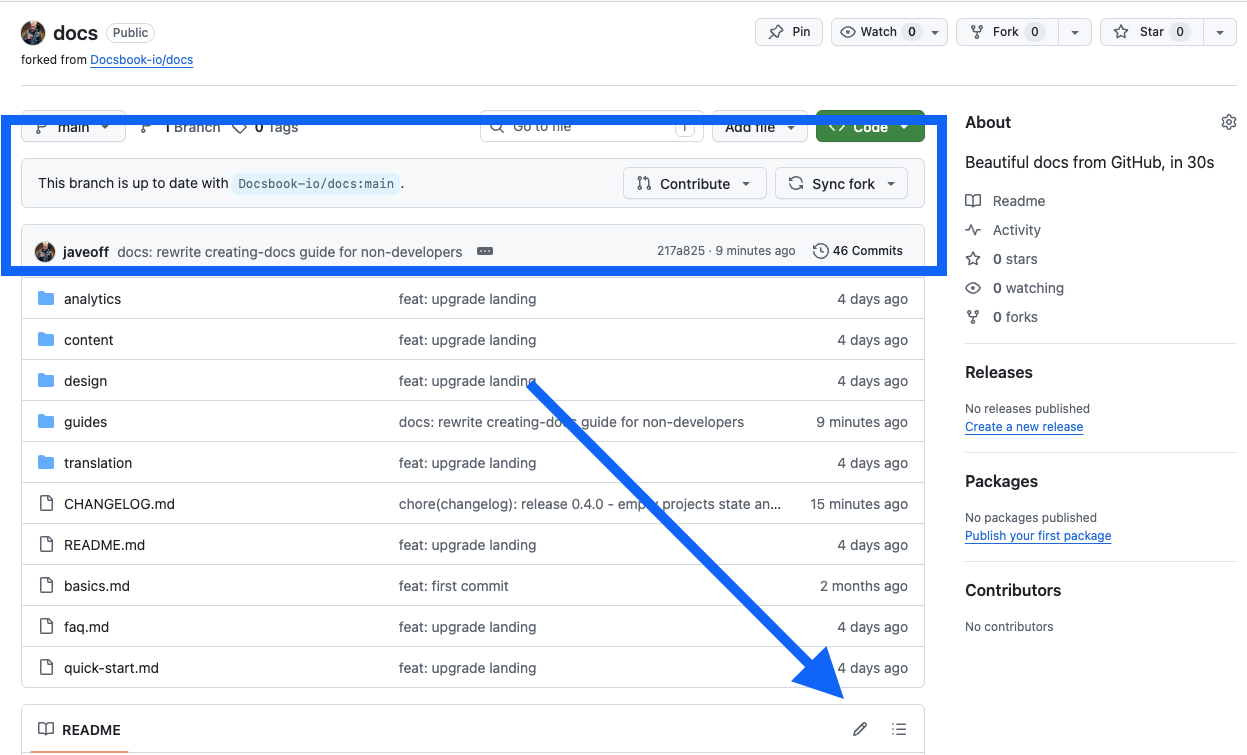
Du hast jetzt ein Repository mit Beispieldokumentation, das zur Veröffentlichung bereit ist.
Schritt 3: Repository mit Docsbook verbinden#
-
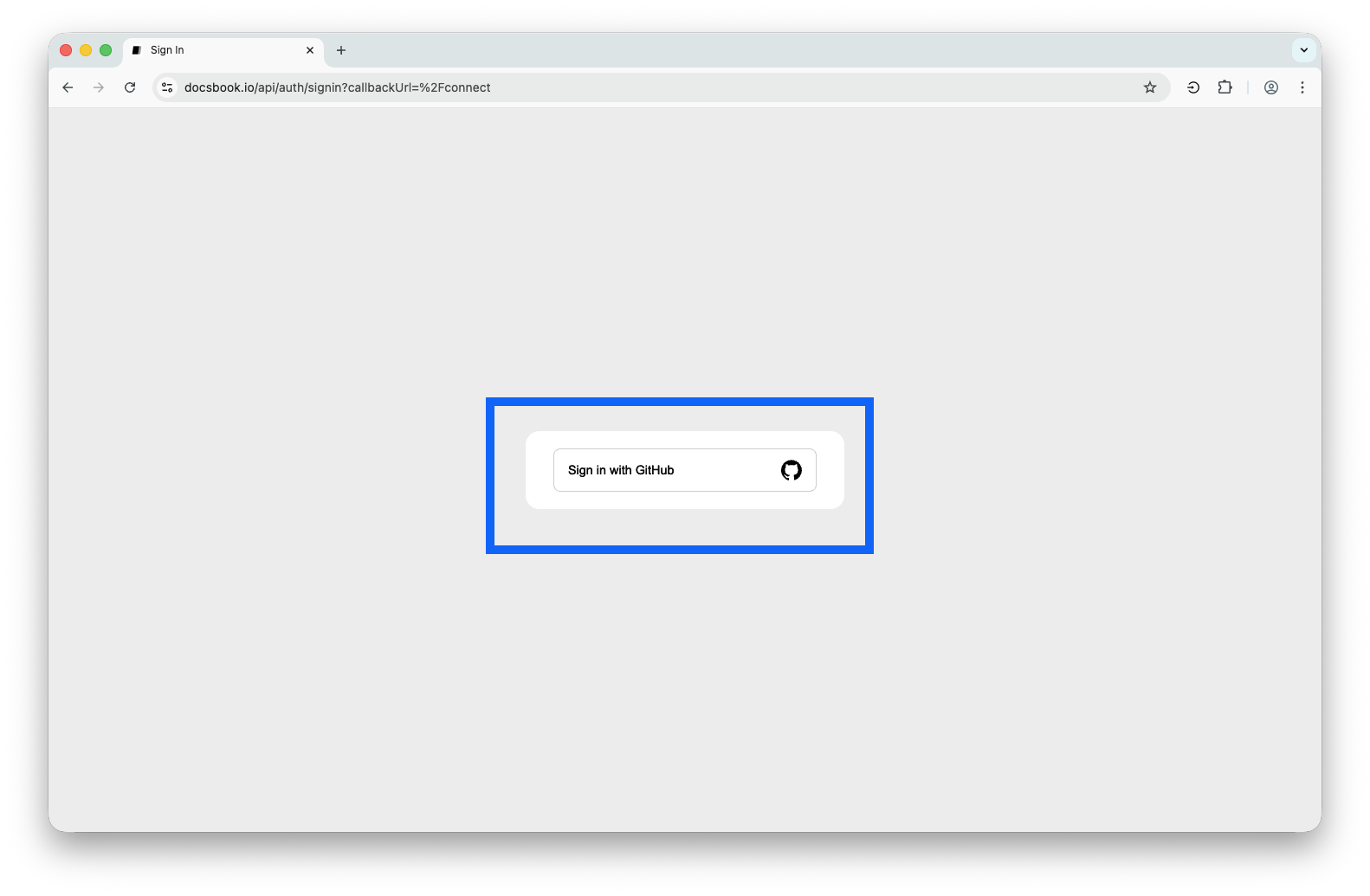
Rufe docsbook.io/connect auf.
-
Wähle eine Anmeldemethode — GitHub, Google, Apple oder einen einmaligen Code per E-Mail — und schließe die Anmeldung ab.
-
Wenn du dich mit Google, Apple oder per E-Mail angemeldet hast, bittet Docsbook um Zugriff auf GitHub. Klicke auf docsbook autorisieren.
Docsbook liest die Dateien in deinem Repository. Es kann nichts in deinem Repository ändern oder löschen, es sei denn, du bittest es darum.
-
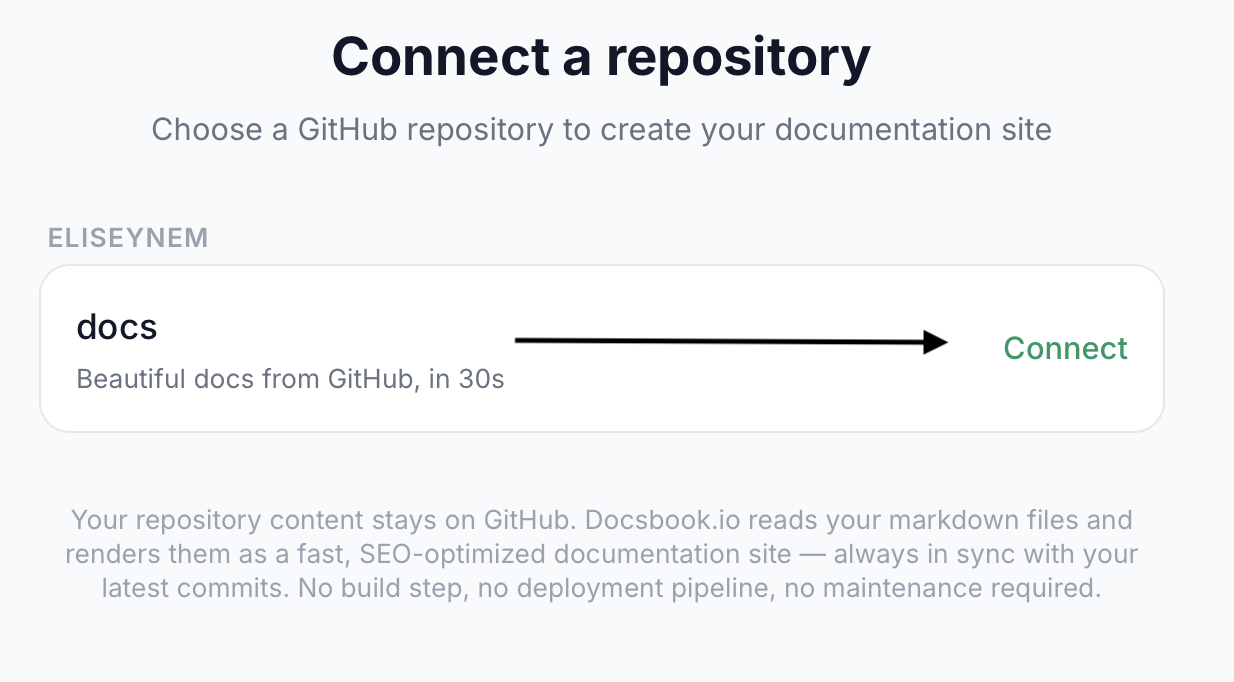
Suche das von dir geforkte Repository in der Liste und klicke darauf.
-
Docsbook erstellt deine Website und leitet dich dorthin weiter.
Deine Dokumentation ist jetzt verfügbar unter:
docsbook.io/YOUR-GITHUB-USERNAME/docsÖffne sie und klicke dich durch die Seitenleiste. Jede Seite, die du siehst, ist eine Markdown-Datei in dem von dir geforkten Repository.
Schritt 4: Eine Seite auf GitHub bearbeiten#
-
Öffnen Sie Ihr Repository unter
github.com/YOUR-USERNAME/docs. -
Klicken Sie auf die Datei, die Sie ändern möchten — beginnen Sie mit
README.md.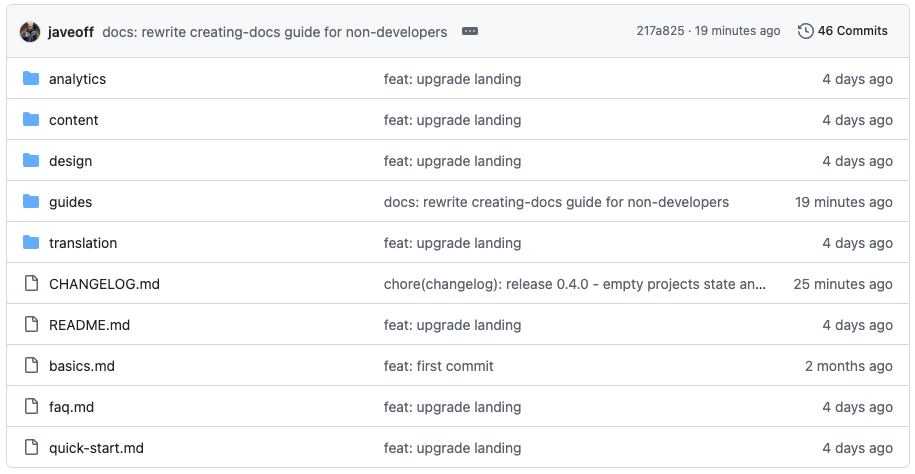
-
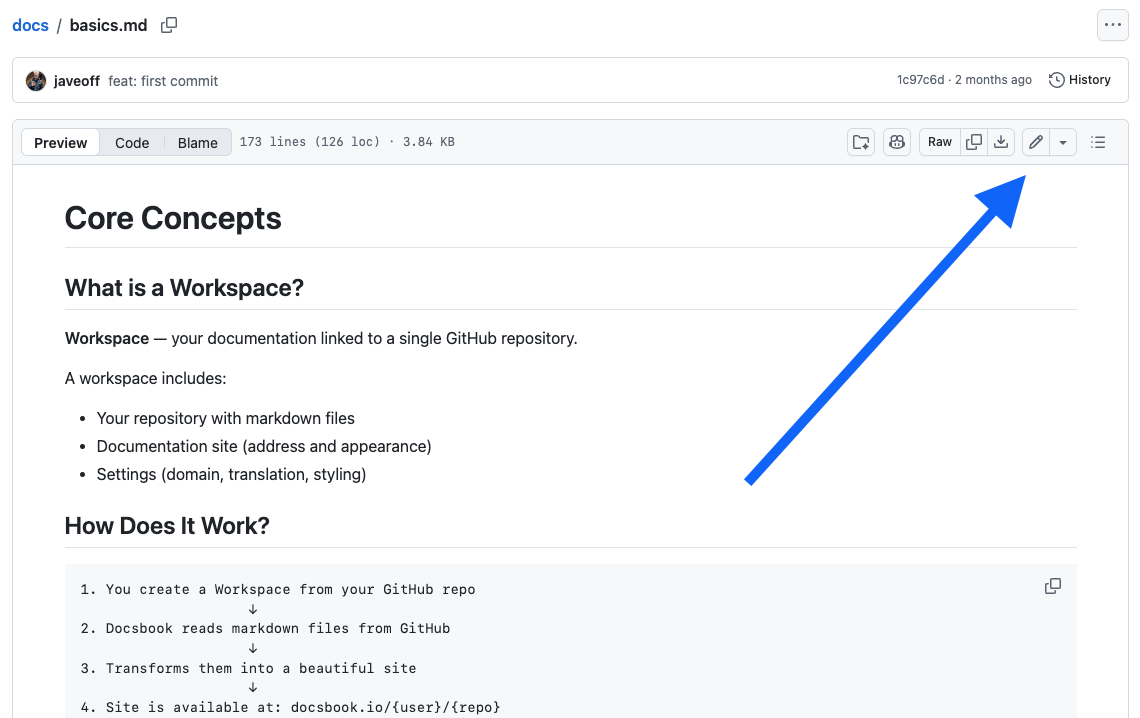
Klicken Sie oben rechts neben der Datei auf das Bleistiftsymbol.
-
Ändern Sie einen Satz. Die Datei ist in Markdown geschrieben:
**bold**wird fett dargestellt,# Headingwird als große Überschrift dargestellt. Die Referenz zur Markdown-Syntax am Ende dieser Seite behandelt den Rest.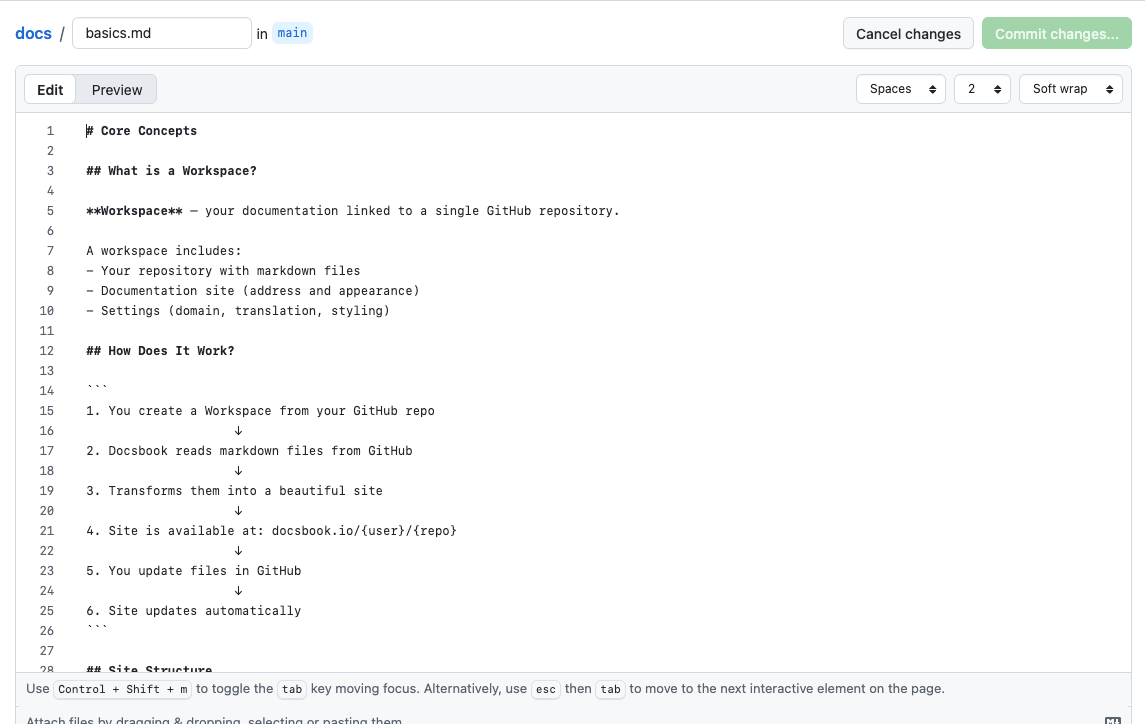
-
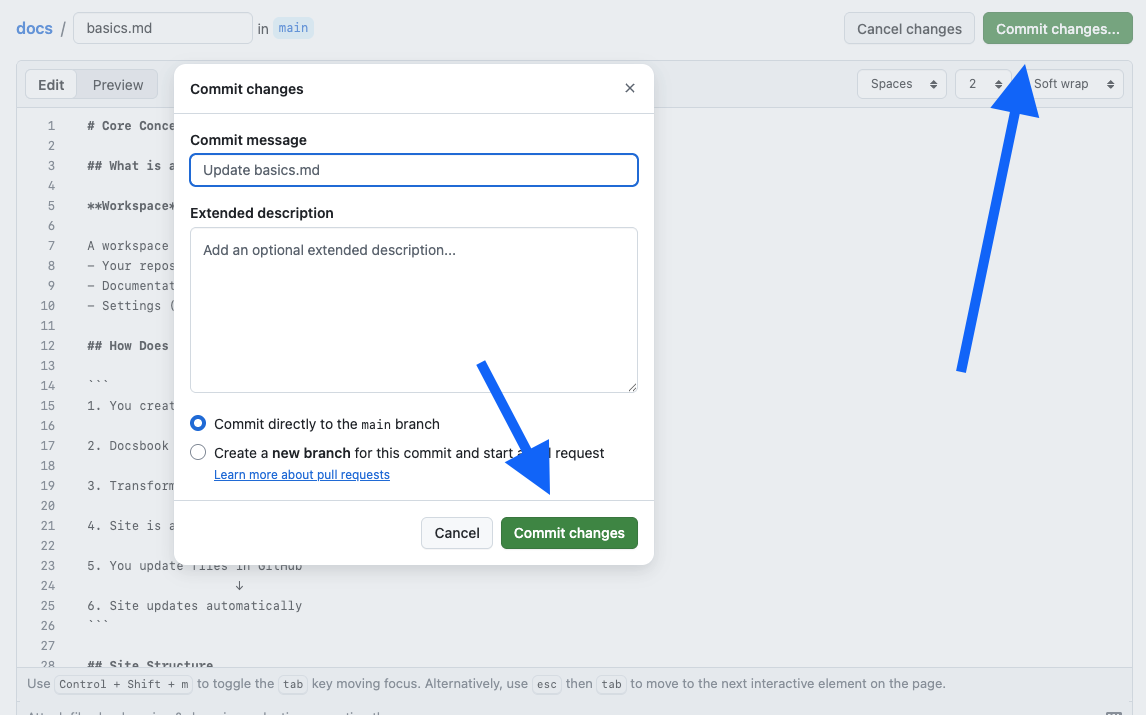
Scrollen Sie nach unten zu Änderungen committen.
-
Schreiben Sie eine kurze Notiz, die beschreibt, was Sie geändert haben, zum Beispiel „Einleitung aktualisieren“.
-
Klicken Sie auf Änderungen committen.
Schritt 5: Die Änderung auf Ihrer Website anzeigen#
Gehen Sie zurück zu Ihrer Docsbook-Website und laden Sie die bearbeitete Seite neu. Ihr neuer Satz ist dort.
Das ist der gesamte Ablauf: Führen Sie einen Commit auf GitHub durch, und die veröffentlichte Website folgt. Sie haben das Tutorial abgeschlossen.
Seiten hinzufügen und löschen#
Das Hinzufügen einer Seite erfolgt nach demselben Ablauf mit einer anderen Schaltfläche.
Eine Seite hinzufügen:
-
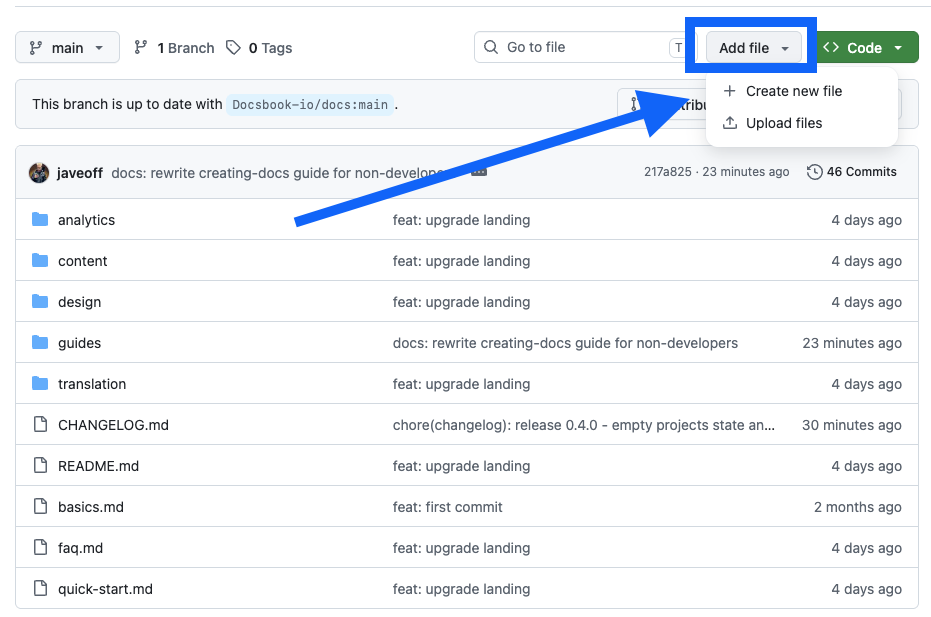
Öffne dein Repository und klicke auf Add file → Create new file.
-
Gib unter Name your file den Pfad und Dateinamen ein, zum Beispiel
guides/installation.md. Durch die Eingabe eines/wird der Ordner erstellt.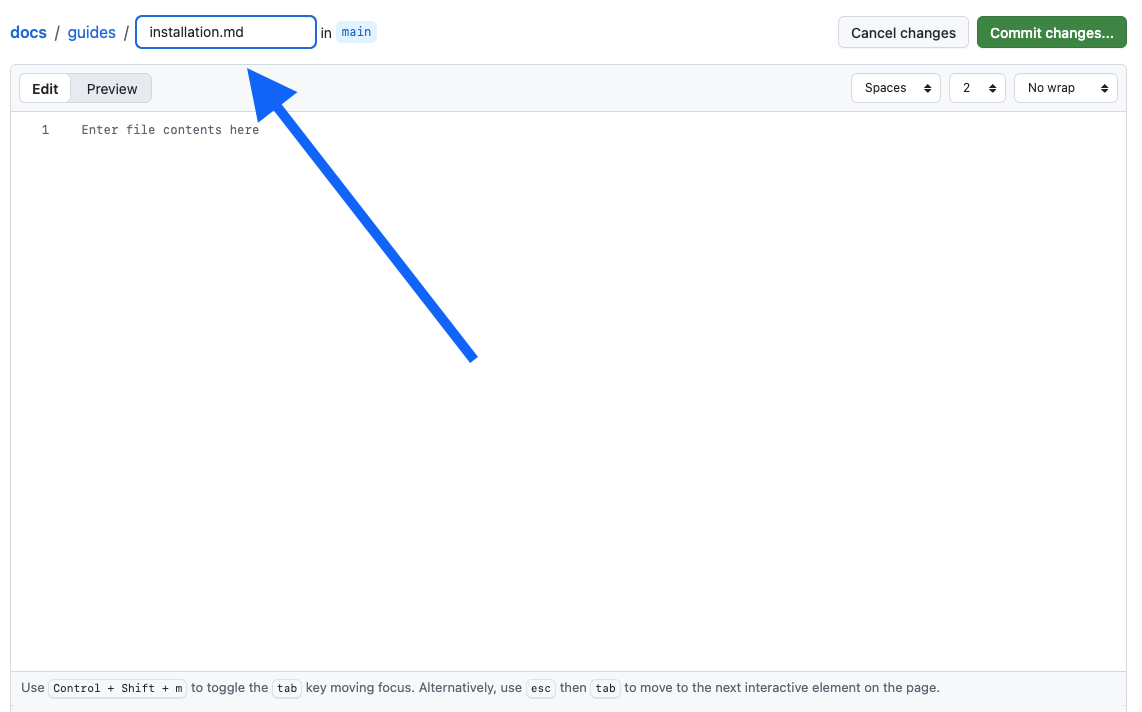
-
Schreibe den Inhalt und klicke auf Commit new file.
Die Seite erscheint automatisch in der Seitenleiste deines Docsbooks.
Eine Seite löschen:
-
Öffne die Datei in deinem Repository.
-
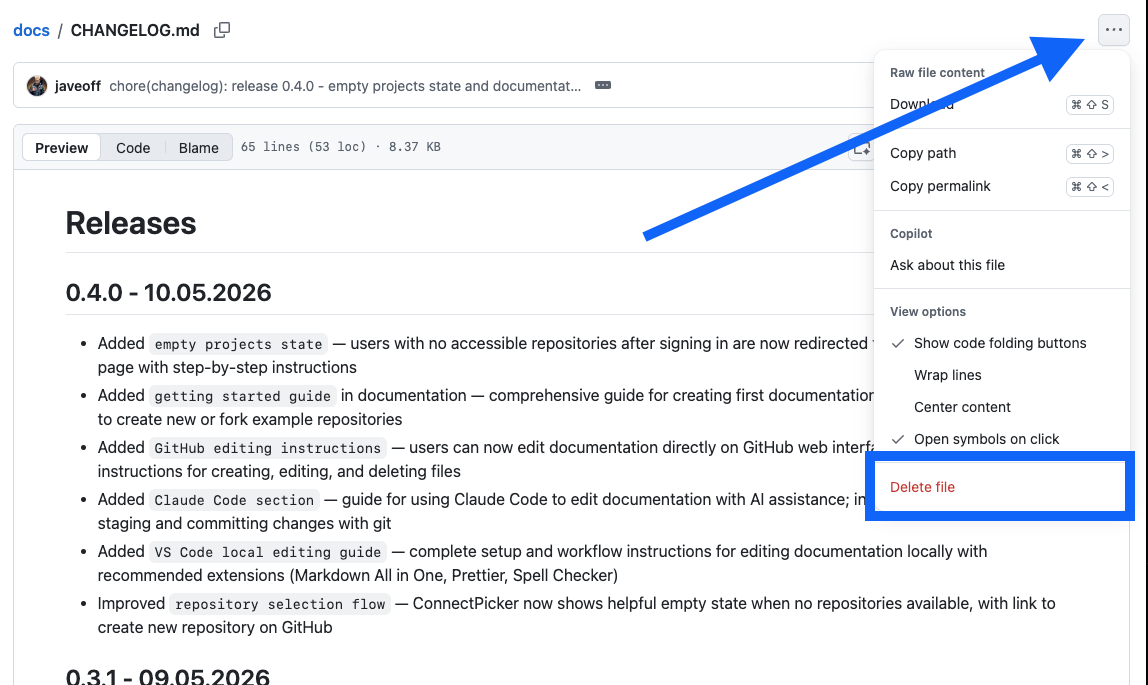
Klicke auf das Menü ⋯ oben rechts.
-
Klicke auf Delete file und anschließend auf Commit changes.
Andere Möglichkeiten, dies zu tun#
Das obige Tutorial verwendet den Weg, der ohne installierte Software funktioniert. Sobald Sie über die erste Website hinaus sind, gibt es drei Alternativen.
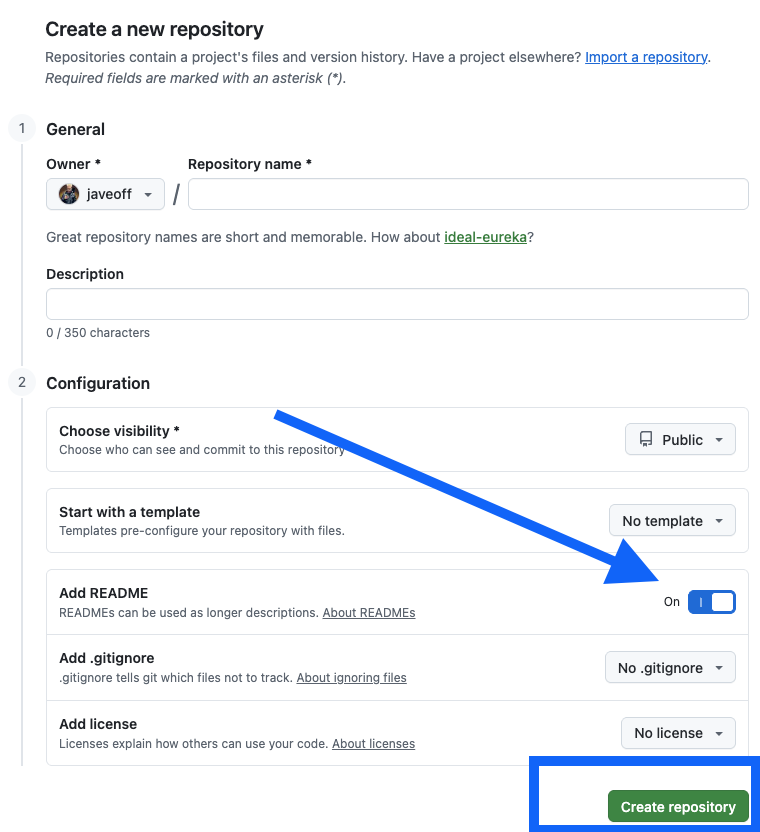
Beginnen Sie mit einem leeren Repository, anstatt eines zu forken. Gehen Sie zu github.com/new, geben Sie dem Repository einen kurzen Namen ohne Leerzeichen, wählen Sie Public, aktivieren Sie Add a README file und klicken Sie auf Create repository. Verbinden Sie es anschließend genau wie in Schritt 3.
Schreiben Sie Seiten mit einem KI-Coding-Assistenten. Claude Code liest, erstellt und bearbeitet Dateien im Dialog. Das ist schneller, wenn Sie viele Seiten auf einmal erstellen. Installieren Sie es über claude.ai/code, bitten Sie es, Ihr Repository zu klonen, und beschreiben Sie dann, was Sie möchten — „create guides/installation.md with sections for requirements, installation and first login“. Wenn Sie fertig sind, weisen Sie es an, einen Commit zu erstellen und die Änderungen zu übertragen, und Ihre Website wird aktualisiert.
Bearbeiten Sie die veröffentlichte Seite direkt. Sobald Ihre Website verbunden ist, können Sie einen Block auf der Seite, die Sie gerade lesen, im Docsbook-AI-Chat ändern – ohne GitHub und ohne Installation. Siehe Bearbeiten auf der Live-Seite.
Referenz: Markdown-Syntax#
Markdown ist eine Reihe von Symbolen, die die Formatierung steuern. Dies sind die Symbole, die in der Dokumentation verwendet werden.
Text#
| Was Sie eingeben | So wird es dargestellt |
|---|---|
**bold text** |
fetter Text |
*italic text* |
kursiver Text |
~~strikethrough~~ |
|
`inline code` |
inline code |
Überschriften, Listen und Links#
# Large heading (page title)
## Medium heading (section)
### Small heading (sub-section)

- First item
- Second item
  - Nested item, indented by two spaces

1. First step
2. Second step

[Link to an external site](https://example.com)
[Link to another page in your docs](/docsbook-io/docs/guides/getting-started/managing-docs)
Bilder und Codeblöcke#
Schließe einen Codeblock mit drei Backticks ein und benenne die Sprache, damit die Syntaxhervorhebung aktiviert wird:
```javascript
console.log("Hello!")
```Hinweise#
> This is a note or an important callout.Referenz: Wie Ihre Dateien zu Seiten werden#
Docsbook erstellt die Seitenleiste aus Ihren Datei- und Ordnernamen. Es gibt nichts zu konfigurieren.
| Datei in Ihrem Repository | Seite in der Seitenleiste |
|---|---|
README.md |
Startseite |
installation.md |
Installation |
guides/quick-start.md |
Anleitungen → Schnellstart |
api/overview.md |
API → Übersicht |
Daraus ergeben sich drei Regeln:
- Datei- und Ordnernamen werden zu Seitentiteln, wobei Bindestriche durch Leerzeichen ersetzt werden.
README.mdin einem Ordner wird zur Indexseite dieses Ordners.- Kleingeschriebene Namen mit Bindestrichen erzeugen lesbare URLs:
getting-started.mdwird zu/getting-started.
Welche Reihenfolge diese Seiten haben, erfahren Sie unter Ihre Dokumentationswebsite verwalten.
Nächste Schritte#
- Ihre Dokumentationswebsite verwalten — Inhalte aktualisieren, Zugriff steuern und eine Website reparieren, die nicht aktualisiert wurde.
- Eine benutzerdefinierte Domain einrichten — die Dokumentation unter
docs.yourcompany.combereitstellen. - Volltextsuche aktivieren — Lesern ermöglichen, eine Seite anhand eines Schlüsselworts zu finden.