
创建您的第一个文档网站
在本教程中,您将从 GitHub 仓库发布一个文档网站,并修改其中的一个页面。您无需任何编码经验,也无需安装任何软件:每个步骤都在浏览器中完成。
最终您将拥有:一个位于 docsbook.io/YOUR-USERNAME/docs 的在线文档网站,以及其中一个由您亲自编辑的页面。
开始之前#
你需要准备两样东西:
- 浏览器和互联网连接。任何操作系统都可以。
- GitHub 账户。它是免费的。如果你还没有账户,第 1 步会帮助你创建一个。
什么是 GitHub?GitHub 是一个人们存储和分享文本文件的网站。可以把它想象成专为文档和代码打造的 Google 云端硬盘。Docsbook 会从 GitHub 读取你的文件,并将其发布为文档网站。
第 1 步:创建 GitHub 账户#
如果您已有账户,请跳过此步骤。
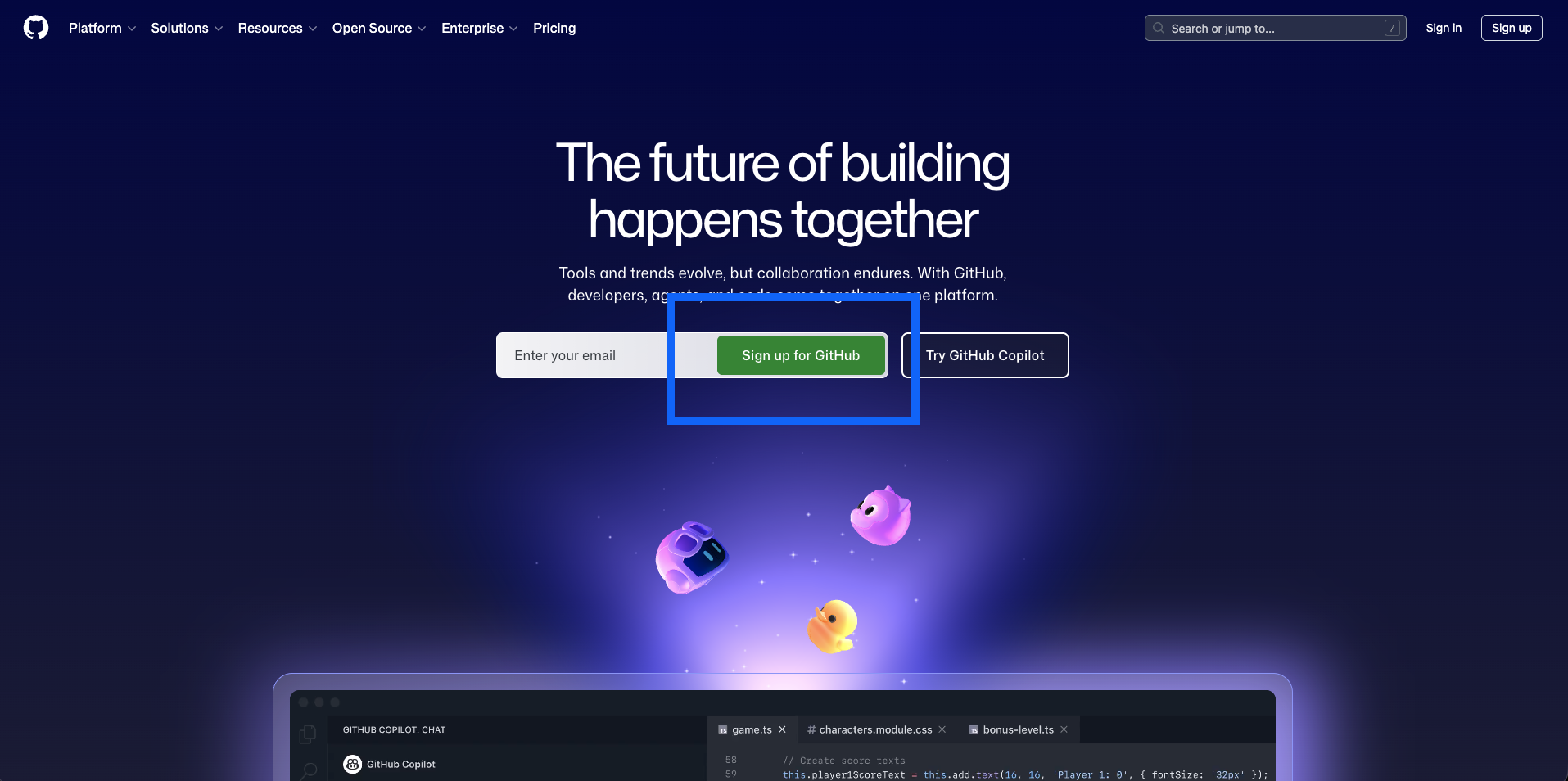
- 前往 github.com。
- 点击右上角的 注册。
- 输入您的电子邮件地址并设置密码。
- 选择用户名。它会显示在您的文档 URL 中,例如
docsbook.io/your-username/your-repo。 - 确认 GitHub 发送到您邮箱的验证码。
第 2 步:复刻示例仓库#
仓库(简称“repo”)是 GitHub 上用于存放文档文件的文件夹。一个仓库发布一个文档网站。
与其从空仓库开始,不如复制 Docsbook 示例仓库。复制他人的仓库称为复刻(fork),而你的副本是独立的:你所做的更改永远不会影响原始仓库。
-
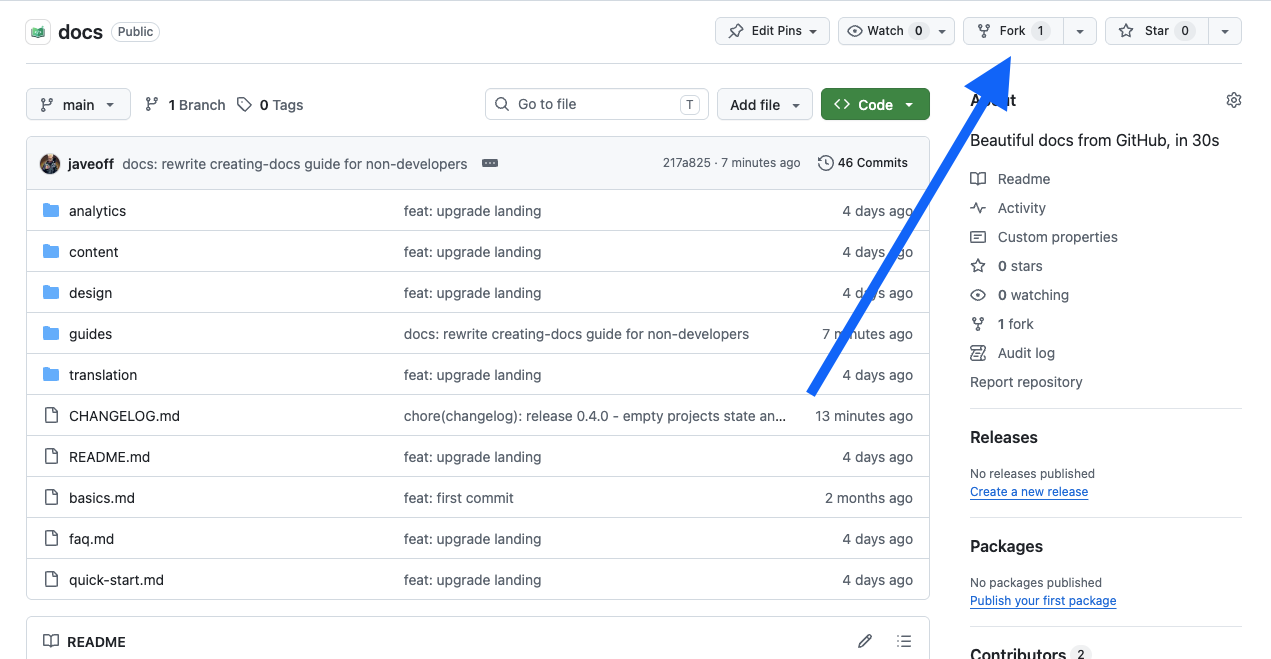
前往 github.com/docsbook-io/docs。
-
点击右上角的 Fork。
-
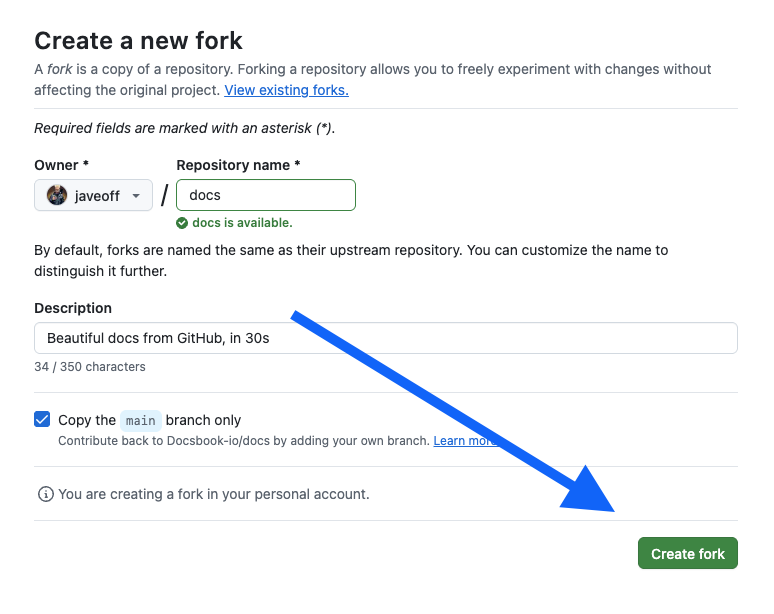
保留所有设置不变,然后点击 Create fork。
-
GitHub 会在
github.com/YOUR-USERNAME/docs打开你的新仓库。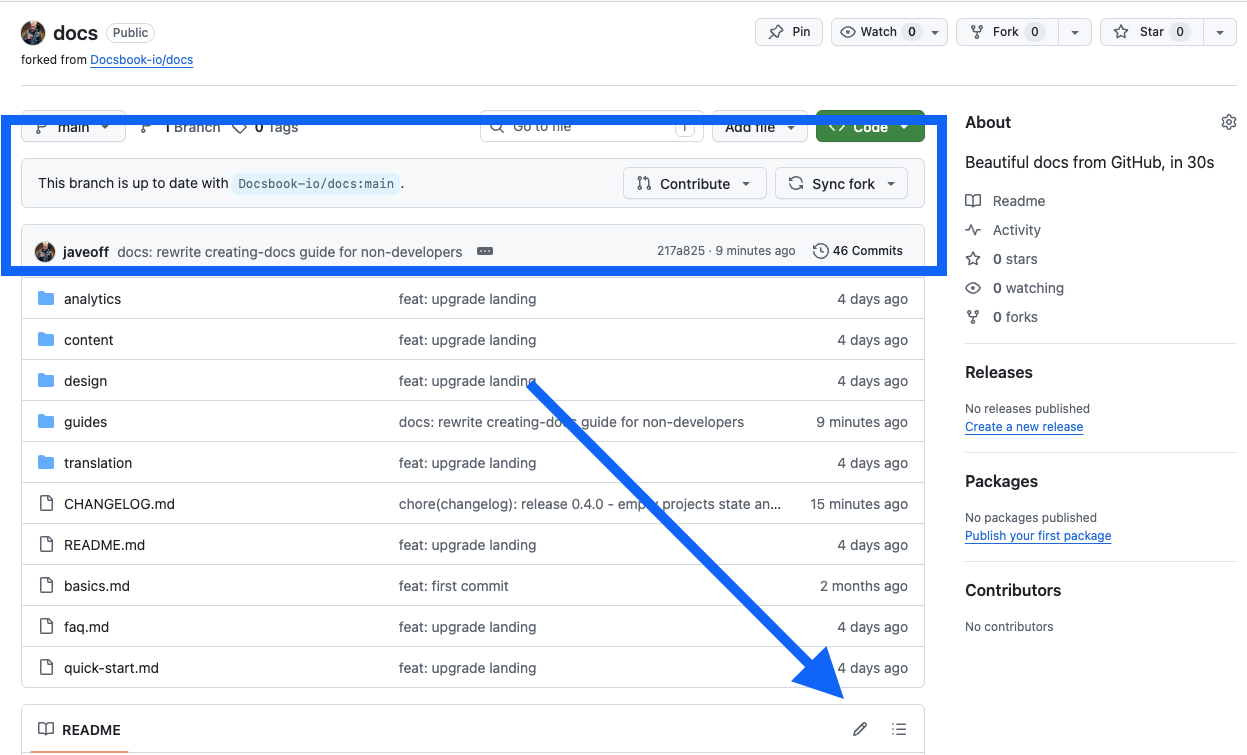
现在你已经拥有了一个包含示例文档、可以随时发布的仓库。
第 3 步:将仓库连接到 Docsbook#
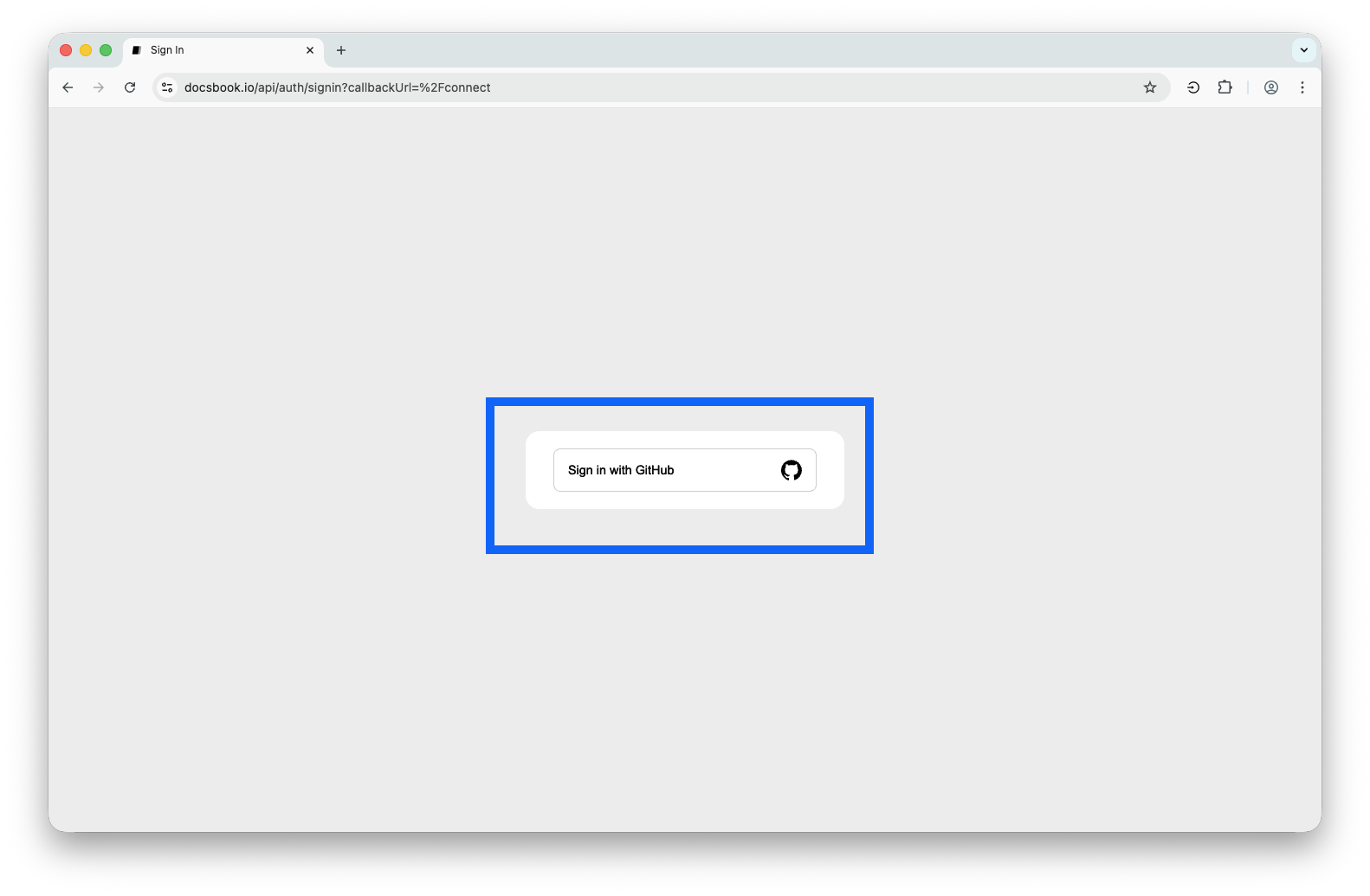
-
-
选择一种登录方式 — GitHub、Google、Apple 或通过电子邮件获取一次性代码 — 并完成登录。
-
如果你使用 Google、Apple 或电子邮件登录,Docsbook 会请求访问 GitHub。点击 Authorize docsbook。
Docsbook 会读取你的仓库文件。除非你要求,否则它无法修改或删除仓库中的任何内容。
-
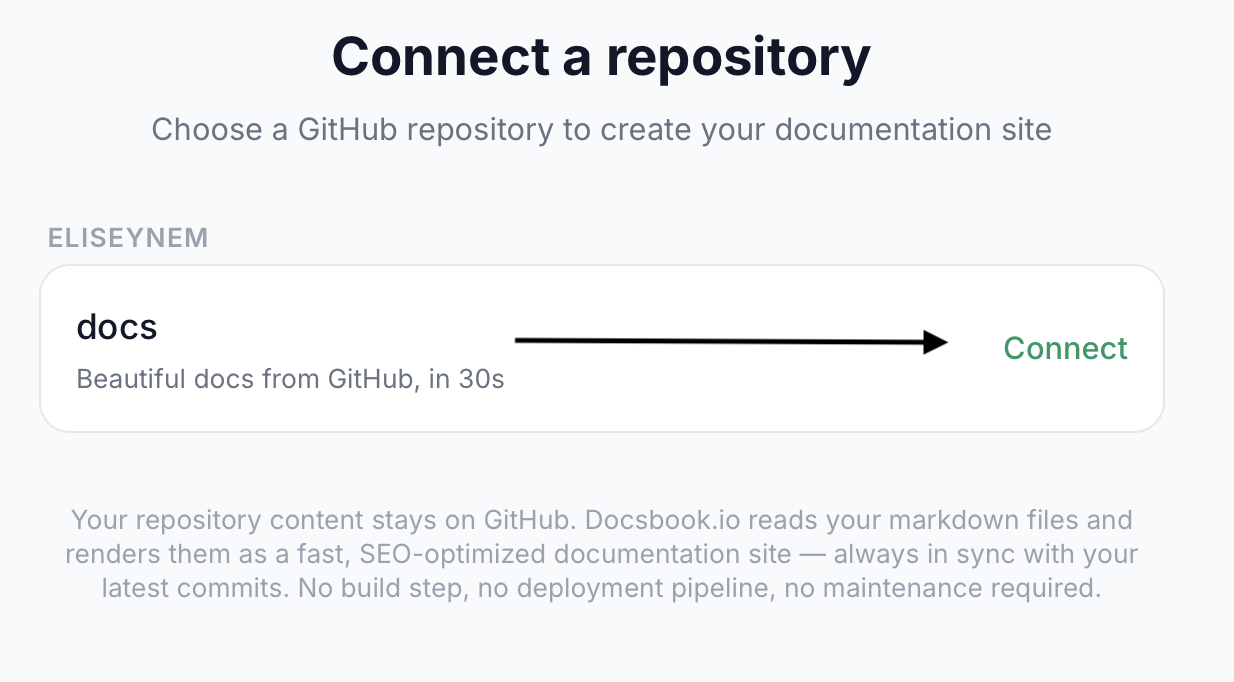
在列表中找到你复刻的仓库,然后点击它。
-
Docsbook 会构建你的网站并将你重定向到该网站。
你的文档现在已发布于:
docsbook.io/YOUR-GITHUB-USERNAME/docs打开它并点击侧边栏中的链接。你看到的每个页面都是你复刻的仓库中的一个 markdown 文件。
第 4 步:在 GitHub 上编辑页面#
-
在
github.com/YOUR-USERNAME/docs打开您的仓库。 -
点击要更改的文件——先从
README.md开始。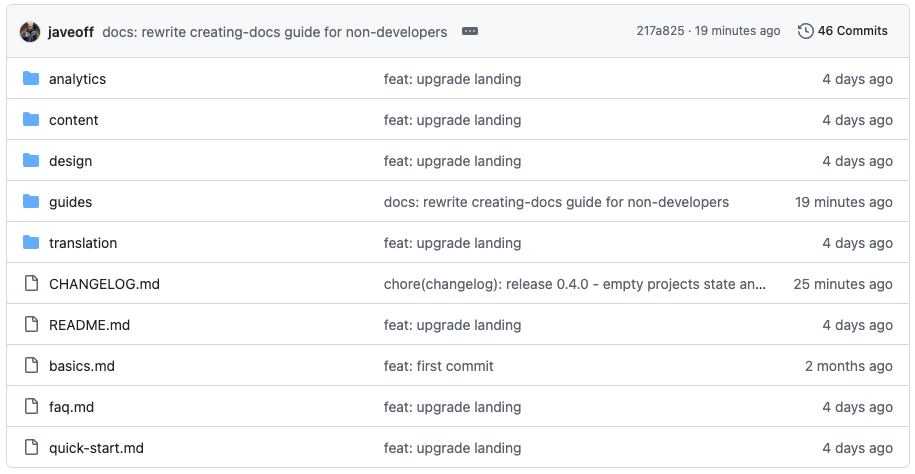
-
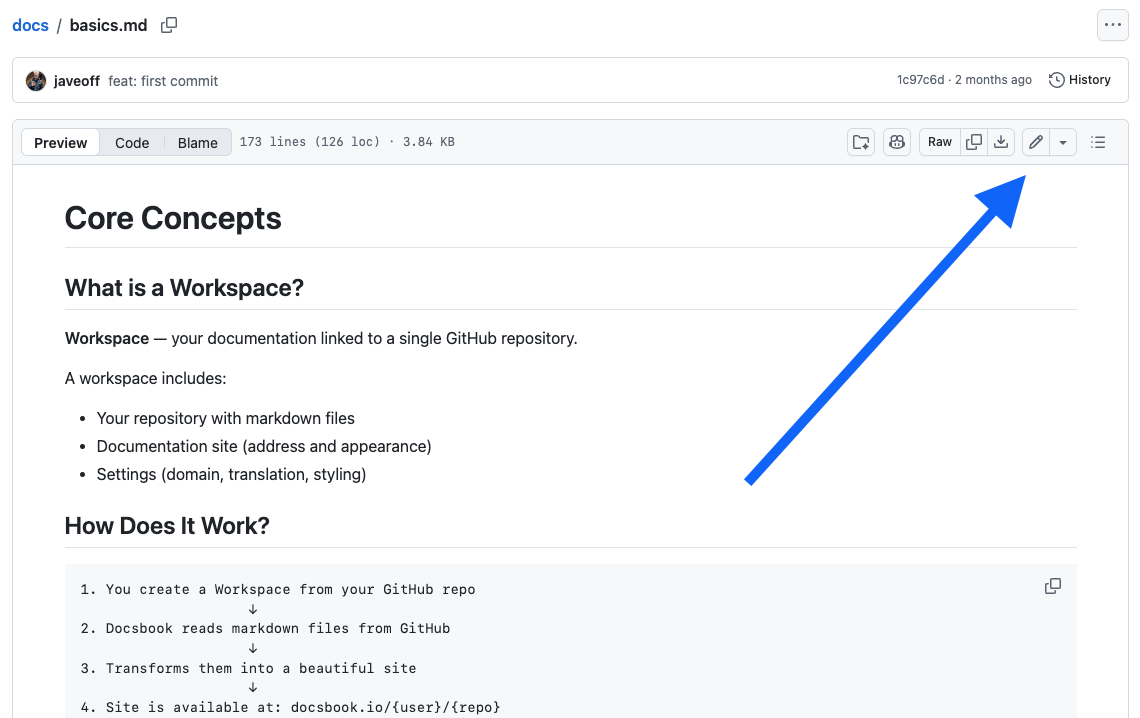
点击文件右上方附近的铅笔图标。
-
修改一句话。该文件使用 Markdown 编写:
**bold**会渲染为粗体,# Heading会渲染为大标题。本页末尾的 Markdown 语法参考介绍了其余语法。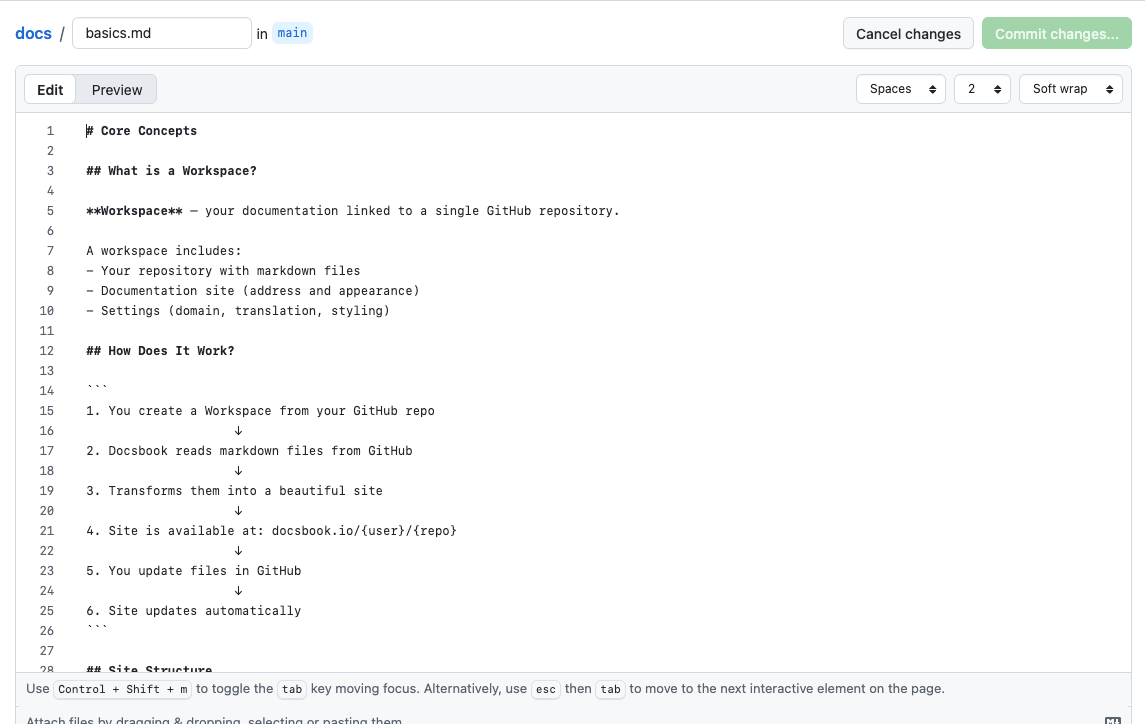
-
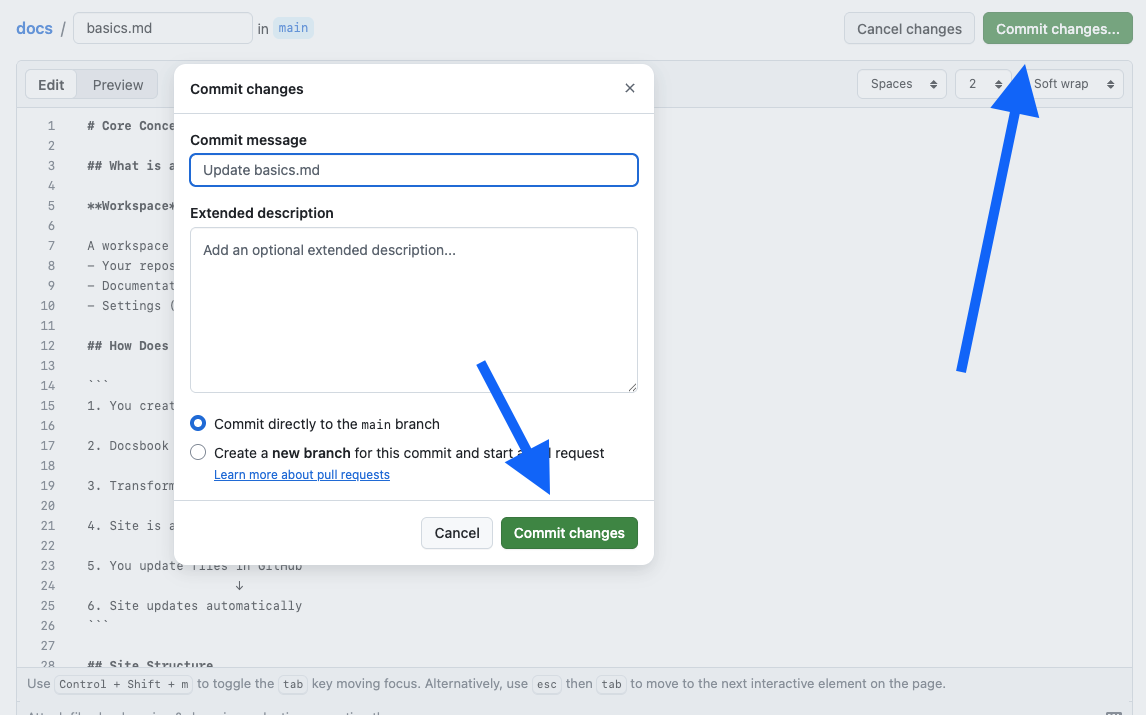
向下滚动到提交更改。
-
写一条简短的备注,说明您更改了什么,例如“更新介绍”。
-
点击提交更改。
步骤 5:查看网站上的更改#
返回您的 Docsbook 网站并重新加载您编辑的页面。您的新句子就在其中。
整个流程就是这样:提交到 GitHub,已发布的网站随之更新。您已完成本教程。
添加和删除页面#
添加页面的流程相同,只是使用不同的按钮。
添加页面:
-
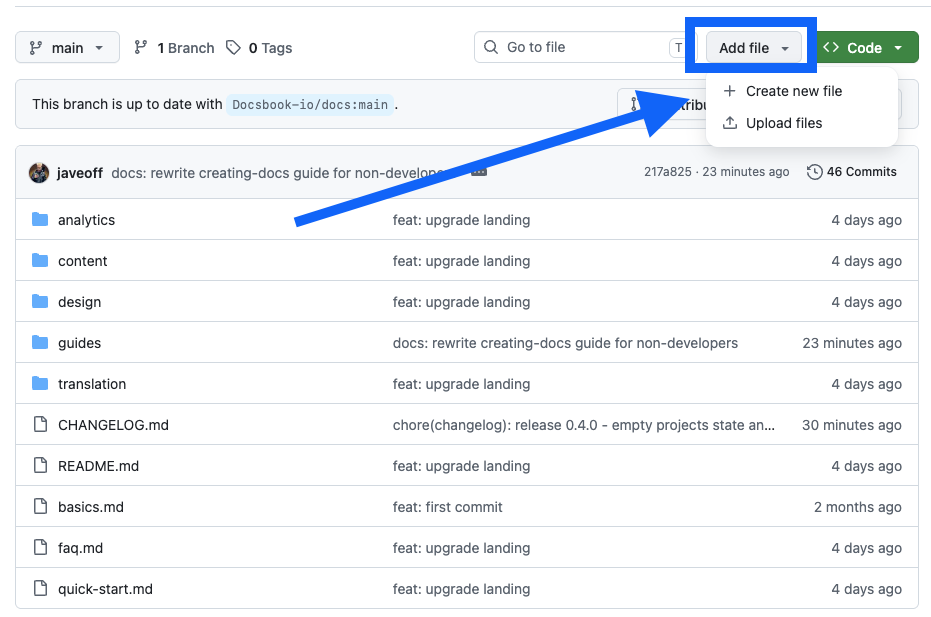
打开您的仓库,然后点击添加文件 → 创建新文件。
-
在为文件命名中,输入路径和文件名,例如
guides/installation.md。输入/会创建文件夹。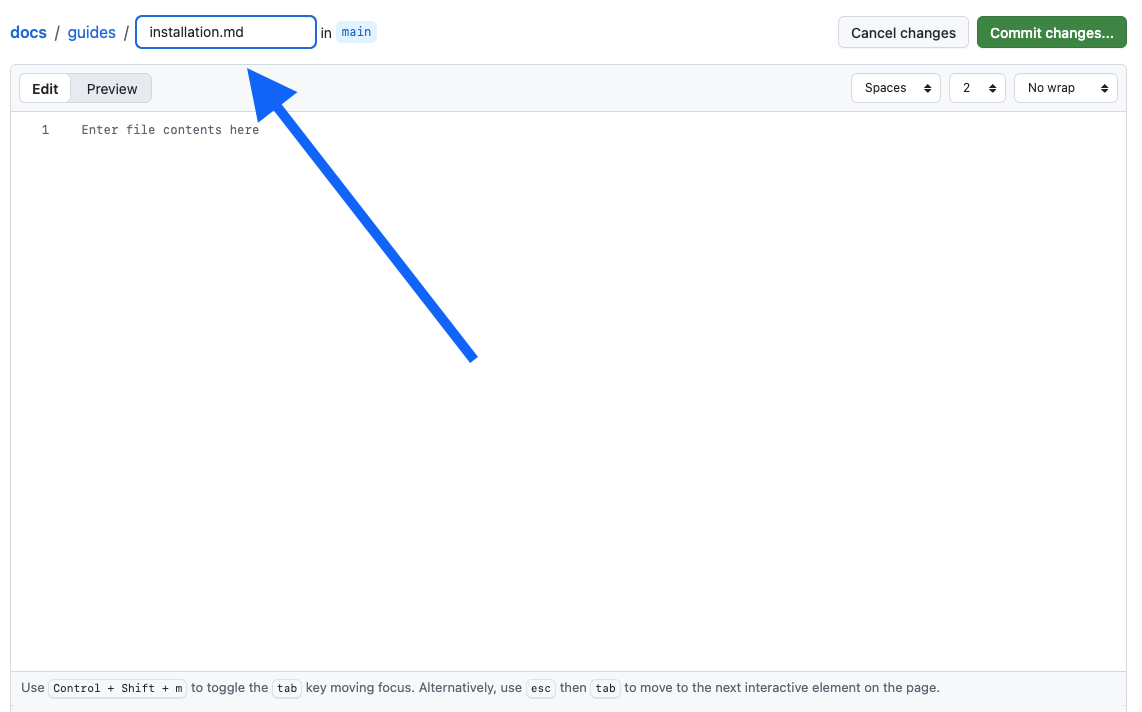
-
编写内容,然后点击提交新文件。
该页面会自动显示在 Docsbook 侧边栏中。
删除页面:
-
在您的仓库中打开该文件。
-
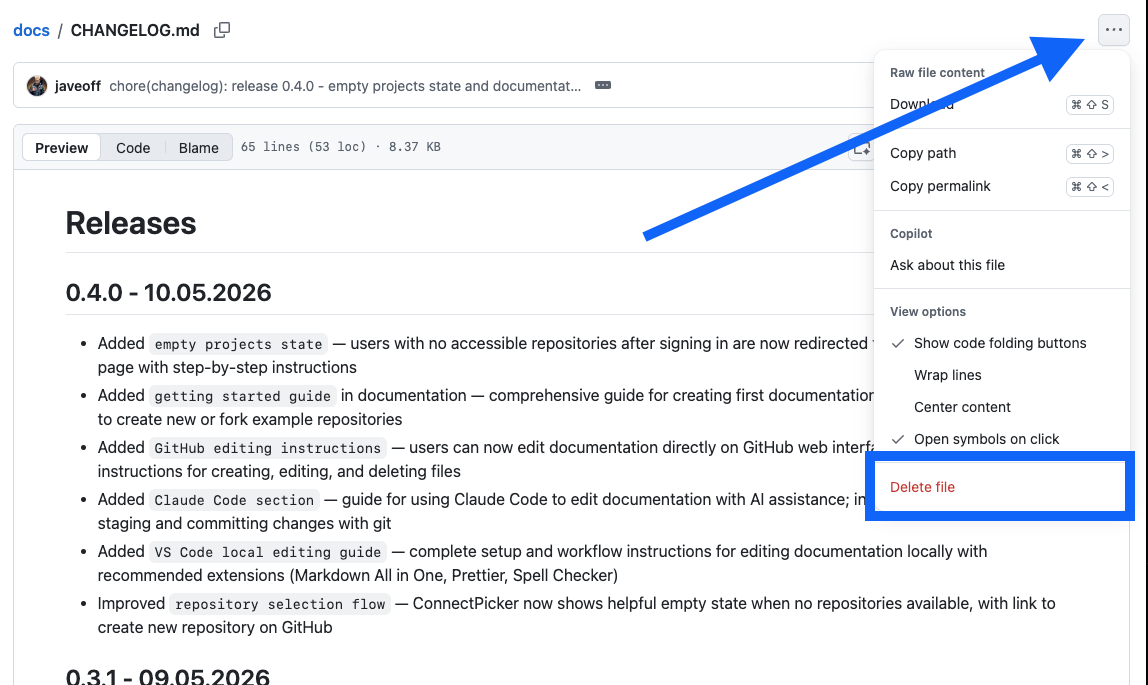
点击右上方附近的⋯菜单。
-
点击删除文件,然后点击提交更改。
其他实现方式#
上面的教程采用的是无需安装任何软件即可使用的方法。完成第一个站点后,还有三种替代方式可供选择。
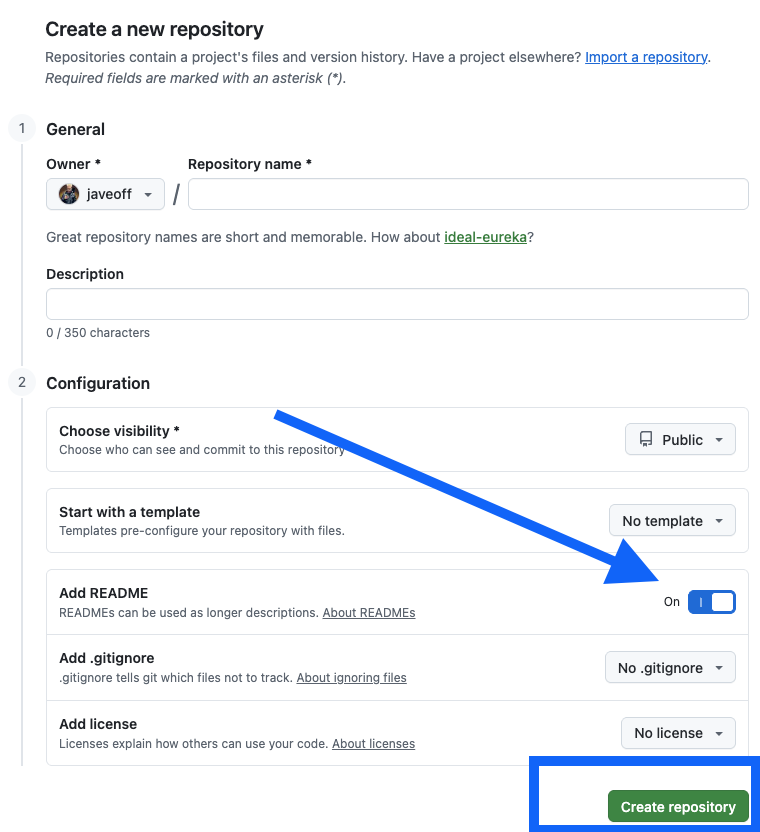
不进行分叉,而是从空仓库开始。 前往 github.com/new,为仓库填写一个不含空格的简短名称,选择 Public,勾选 Add a README file,然后点击 Create repository。接着按照第 3 步中的方式连接即可。
使用 AI 编程助手编写页面。 Claude Code 可以通过对话读取、创建和编辑文件;当你一次要创建许多页面时,这样会更快。请从 claude.ai/code 安装它,让它克隆你的仓库,然后描述你的需求——“创建 guides/installation.md,包含需求、安装和首次登录部分”。完成后,让它提交并推送更改,网站就会更新。
直接在已发布的页面上编辑。 连接网站后,你可以在正在阅读的页面中,通过 Docsbook AI 聊天修改内容块,无需使用 GitHub,也无需安装任何软件。请参阅在实时页面上编辑。
参考:Markdown 语法#
Markdown 是一组用于控制格式的符号。以下是文档中使用的符号。
文本#
| 输入内容 | 渲染结果 |
|---|---|
**bold text** |
粗体文本 |
*italic text* |
斜体文本 |
~~strikethrough~~ |
|
`inline code` |
inline code |
标题、列表和链接#
# Large heading (page title)
## Medium heading (section)
### Small heading (sub-section)

- First item
- Second item
  - Nested item, indented by two spaces

1. First step
2. Second step

[Link to an external site](https://example.com)
[Link to another page in your docs](/docsbook-io/docs/guides/getting-started/managing-docs)图像和代码块#
使用三个反引号包围代码块并指定语言,以便进行语法高亮:
```javascript
console.log("Hello!")
```提示框#
> This is a note or an important callout.参考:您的文件如何变成页面#
Docsbook 根据您的文件和文件夹名称构建侧边栏。无需进行任何配置。
| 存储库中的文件 | 侧边栏中的页面 |
|---|---|
README.md |
主页 |
installation.md |
安装 |
guides/quick-start.md |
指南 → 快速开始 |
api/overview.md |
API → 概览 |
由此可得出三条规则:
- 文件和文件夹名称会成为页面标题,其中的连字符会替换为空格。
- 文件夹中的
README.md会成为该文件夹的索引页面。 - 带连字符的小写名称会生成易读的 URL:
getting-started.md会变成/getting-started。
如需了解决定这些页面顺序的因素,请参阅管理您的文档站点。